Comment créer un groupe sur Instagram pour échanger facilement
11 avril 2026
Comment utiliser Ok Google configure mon appareil sur Android
3 octobre 2026
Configurer un nouveau smartphone est une étape importante qui demande quelques minutes bien organisées. Qu’il s’agisse d’un Android ou d’un iPhone, un démarrage rapide nécessite de suivre un ordre précis pour sécuriser vos données et mettre en place les réglages de base. Cet article vous guide à travers chaque étape, de l’allumage initial à la personnalisation complète.
Première mise en route de votre smartphone
Dès que vous déballez votre nouveau smartphone, la première étape consiste à l’allumer. Pressez le bouton d’alimentation quelques secondes jusqu’à voir le logo Apple ou la mention Google sur l’écran. L’écran affichera ensuite une série d’invites de configuration.
Choisissez votre langue et votre région selon votre localisation. Cette configuration détermine le format de date, l’heure et les paramètres régionaux de votre appareil. Ensuite, connectez-vous au Wi-Fi : appuyez sur le réseau disponible et saisissez le mot de passe. Sans connexion Wi-Fi, la configuration sera lente et certaines fonctionnalités ne seront pas accessibles immédiatement.
L’appareil vous demandera ensuite d’accepter les conditions d’utilisation et la politique de confidentialité. Lisez rapidement ces mentions légales, puis acceptez pour continuer vers l’étape suivante.
Créer ou se connecter à son compte
Après la mise en route initiale, votre smartphone vous invite à créer ou vous connecter à un compte. Cette étape est majeure car elle conditionne l’accès à l’App Store, aux services cloud et à de nombreuses fonctionnalités essentielles.
Pour les utilisateurs Android, vous devez créer ou vous connecter à votre compte Google. Cet identifiant centralise vos contacts, vos e-mails, votre calendrier et vos sauvegardes cloud, que vous pouvez consulter et gérer via le contenu de votre compte Google. Si vous n’avez pas encore de compte Google, créez-en un gratuitement en quelques minutes. Cela vous permet immédiatement de télécharger des applications depuis le Play Store et de profiter de tous les services Google intégrés à Android.
Pour les utilisateurs iPhone, il vous faut un identifiant Apple. Cet identifiant gère l’accès à l’App Store, iCloud, FaceTime et Messages. Si vous migrez depuis un ancien iPhone, connectez-vous simplement avec le même identifiant Apple. Si vous venez d’un smartphone Android, créez un nouvel identifiant Apple (gratuit) pour votre nouvel appareil iOS.
Configurer la sécurité de l’appareil
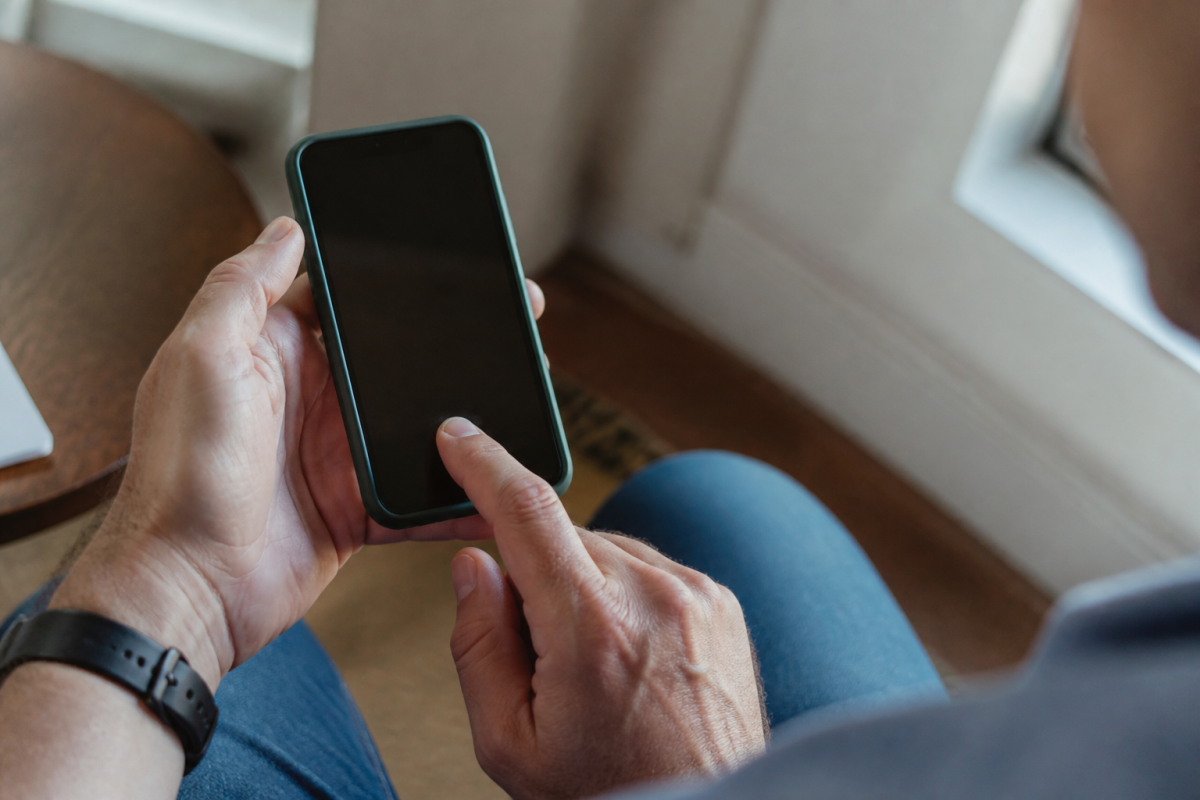
La sécurité de votre smartphone est une priorité absolue. Après avoir créé votre compte, l’appareil vous proposera de configurer un code d’accès et l’authentification biométrique.
Pour Android, vous pouvez choisir entre un numéro d’identification personnel (PIN), un schéma graphique ou une empreinte digitale pour le déverrouillage. Pour iPhone, réglez d’abord un code à six chiffres, puis activez Touch ID (reconnaissance d’empreinte digitale) ou Face ID (reconnaissance faciale selon votre modèle). Ces technologies biométriques offrent un déverrouillage rapide tout en maintenant un haut niveau de sécurité.
Ne sautez pas cette étape : le code d’accès et la biométrie protègent vos données personnelles, vos photos et vos moyens de paiement en cas de perte ou de vol. Assurez-vous de mémoriser votre code d’accès, car c’est le dernier recours si votre empreinte ou votre visage ne sont pas reconnus.
Transférer vos données depuis votre ancien téléphone
Le transfert de données entre deux appareils peut sembler compliqué, mais c’est en réalité un processus automatisé et sûr si vous suivez la bonne procédure. Vos contacts, vos photos et vos applications peuvent tous être migrés sans risque de perte.
Pour les utilisateurs Android
Lors de la première connexion à votre compte Google sur le nouvel appareil, Android vous propose automatiquement de restaurer vos applications, vos contacts, vos calendriers et vos paramètres. Acceptez cette option et patientez quelques minutes pendant la synchronisation avec les serveurs Google.
Pour les photos, utilisez Google Photos : cette application gratuite sauvegarde vos images en ligne et vous permet de les télécharger sur n’importe quel Android. Si vous avez un ancien téléphone Samsung, vous pouvez aussi utiliser Samsung Smart Switch, qui migre les photos, les contacts et les messages texte.
Pour les utilisateurs iPhone
Apple propose deux solutions principales, détaillées dans notre guide de transfert de données iPhone. La première consiste à restaurer à partir d’une sauvegarde iCloud : lors de la configuration initiale, choisissez « Restaurer à partir d’une sauvegarde iCloud » et connectez-vous avec votre identifiant Apple. Vos données, applications et paramètres se synchroniseront automatiquement en arrière-plan.
Si vous provenez d’un smartphone Android, utilisez l’application « Migration » fournie gratuitement par Apple. Cette application facilite le transfert de vos contacts et de vos photos vers iOS. Gardez vos deux appareils proches et connectés au Wi-Fi pendant ce processus pour une synchronisation stable.
Les contacts et les photos restent les priorités absolues du transfert : assurez-vous qu’elles sont bien présentes sur votre nouvel appareil avant de formater ou de vendre votre ancien téléphone.
Finaliser : mises à jour, réglages et personnalisation
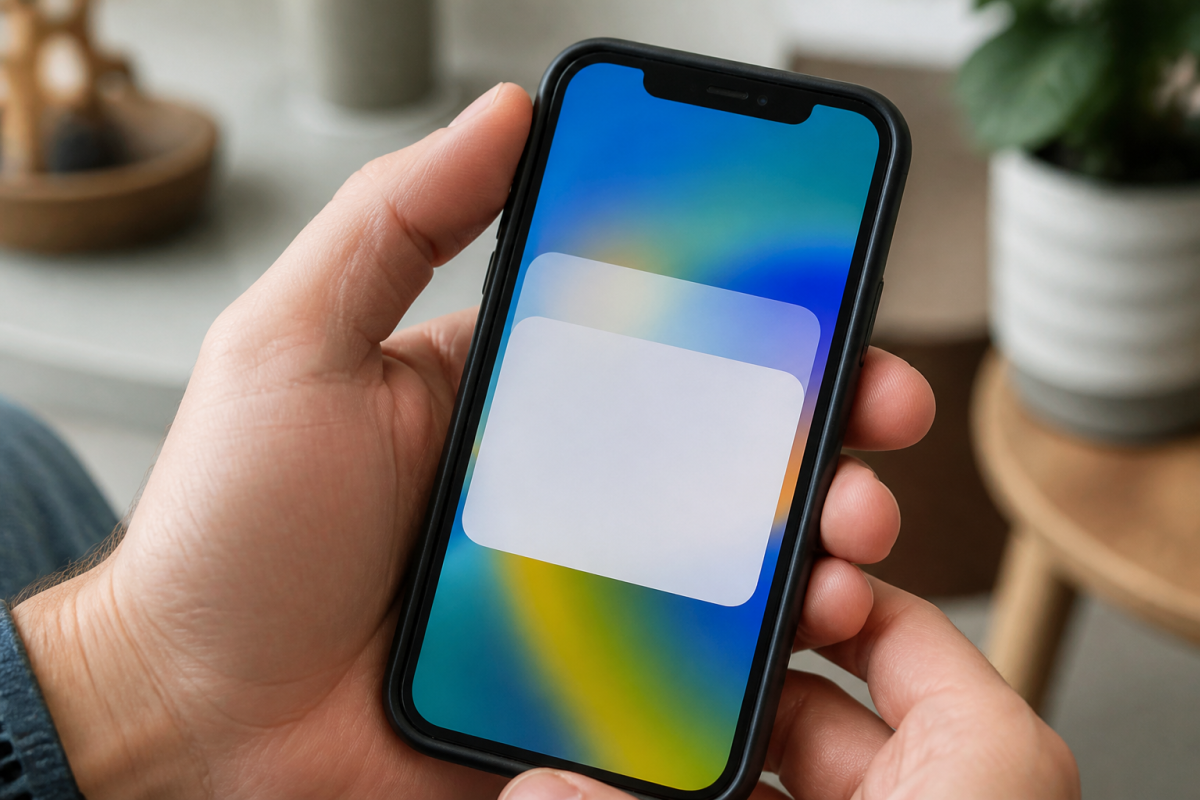
Une fois vos données restaurées, finalisez la configuration en installant les dernières mises à jour système. Ouvrez les paramètres de votre appareil et vérifiez qu’une mise à jour est disponible. Pour Android, allez dans Paramètres, puis À propos du téléphone, puis Mise à jour système. Pour iPhone, accédez à Paramètres, Général, puis Mise à jour logicielle. Ces mises à jour corrigent des failles de sécurité et ajoutent de nouvelles fonctionnalités à votre smartphone.
Vérifiez aussi que vos applications sont à jour en ouvrant l’App Store (pour iPhone) ou le Play Store (pour Android). Une batterie bien configurée dure plus longtemps : ajustez les paramètres de luminosité, désactivez les services de localisation inutiles, limitez les notifications des applications moins essentielles, et sachez quand recharger la batterie pour préserver son autonomie.
Enfin, personnalisez votre affichage en choisissant un fond d’écran, en organisant vos raccourcis et en définissant les applications par défaut selon vos préférences. Prenez quelques minutes pour explorer les paramètres et adapter votre nouveau téléphone à votre façon de travailler et communiquer.
Les erreurs à éviter lors de la première configuration
Trois pièges courants peuvent compliquer votre première configuration. Premièrement, oublier de brancher votre appareil en début du processus : vous pourriez manquer de batterie au milieu des étapes critiques. Deuxièmement, reporter les mises à jour logiciel à plus tard, ce qui vous expose inutilement à des failles de sécurité. Troisièmement, passer l’étape du transfert de données en pensant pouvoir le faire ultérieurement : migrer ses données plusieurs jours après risque de se révéler beaucoup plus compliqué. Configurez tout en une seule session, et vous profiterez de votre nouvel appareil en toute sérénité dès le démarrage.