

Comment configurer votre nouveau smartphone : premières étapes et réglages essentiels
1 octobre 2026
Vous venez de découvrir un nouvel appareil Android ou vous souhaitez en savoir plus sur cette commande vocale ? « Ok Google configure mon appareil » est bien plus qu’une simple phrase à prononcer. Elle désigne à la fois la fonction vocale permettant de configurer un appareil à proximité via l’Assistant Google, et elle peut aussi représenter une commande pour lancer la configuration initiale d’un nouvel appareil lors de son premier démarrage. Cet article vous explique ce que signifie vraiment cette commande et vous guide pas à pas pour configurer votre téléphone Android ou tablette Android en utilisant la reconnaissance vocale de Google Assistant.
Qu’est-ce que « Ok Google configure mon appareil » ?
Quand vous dites « Ok Google configure mon appareil », vous activez deux choses. D’abord, vous reconnaissez la commande vocale de l’Assistant Google, qui démarre immédiatement votre demande. Ensuite, vous demandez à l’appareil à proximité (un téléphone Android, une tablette Android ou un autre appareil compatible) de démarrer sa procédure de configuration.
Cette fonction est particulièrement utile lorsque vous allumez un nouvel appareil pour la première fois, et complète utilement notre guide sur les premières étapes pour configurer votre nouveau smartphone. Plutôt que de naviguer manuellement dans les menus, vous pouvez utiliser cette commande pour accélérer l’installation. L’Assistant Google prend le relais et vous aide à configurer votre compte Google, à connecter votre appareil à un réseau sans fil (WiFi), et à transférer vos données depuis l’ancien appareil.
Cette commande vocale repose sur la reconnaissance vocale, une technologie centrale de Google Assistant. Pour que cela fonctionne, vous devez avoir activé la reconnaissance vocale sur votre appareil Android et lui permettre d’accéder au microphone.
Comment configurer un nouvel appareil Android avec « Ok Google » ?
Avant de vous lancer, assurez-vous de remplir quelques prérequis simples. Vous devez disposer d’un compte Google valide (vous pouvez d’ailleurs apprendre à contrôler les informations de votre compte Google), d’une connexion WiFi stable (réseau sans fil), et idéalement d’une carte SIM pour les communications mobiles. Votre nouvel appareil doit être sous Android en version récente.
Voici les étapes pour configurer votre appareil Android en utilisant Ok Google :
- Allumez votre nouvel appareil Android et attendez que l’écran d’accueil s’affiche.
- Appuyez sur le bouton d’accueil ou dites « Ok Google configure mon appareil ».
- Sélectionnez votre langue et votre région.
- Connectez-vous à un réseau sans fil (WiFi) en choisissant votre réseau dans la liste disponible.
- Entrez votre compte Google et votre mot de passe.
- Acceptez les conditions d’utilisation et les paramètres de Google Assistant.
- Si vous possédez un ancien appareil, utilisez l’option « Transférer les données » pour récupérer vos applications et vos paramètres via votre compte Google.
- Configurez la reconnaissance vocale en disant « Ok Google » quand l’Assistant Google vous y invite, afin que le système apprenne à reconnaître votre voix (Voice Match).
- Complétez la configuration en personnalisant vos préférences d’appareil à proximité et vos services Google.
Avec ces étapes, votre téléphone Android ou tablette Android sera prêt à l’emploi, et votre Assistant Google répondra immédiatement à vos commandes vocales. Le transfert de données depuis votre ancien appareil se fera automatiquement une fois connecté à votre compte Google.
Configurer Ok Google sur Android TV et autres appareils

La configuration d’Ok Google ne se limite pas aux téléphones et tablettes. Android TV bénéficie également de cette fonctionnalité de commande vocale. Pour configurer l’Assistant Google sur votre téléviseur connecté (Android TV), le processus est similaire, mais adapté à l’interface tactile ou à la télécommande.
Lors de l’allumage initial de votre Android TV, vous pouvez dire « Ok Google configure mon appareil » pour lancer l’installation assistée. L’appareil à proximité (votre télécommande Android TV) vous guidera à travers les étapes de connexion WiFi et d’authentification de votre compte Google. Une fois terminé, votre Android TV sera capable de comprendre et d’exécuter vos commandes vocales pour rechercher du contenu, ajuster le volume, ou contrôler d’autres appareils compatibles.
D’autres appareils Android, comme les montres intelligentes (Wear OS), les enceintes intelligentes ou les appareils domotiques, suivent des configurations similaires utilisant Google Assistant. Bien que les écrans puissent varier, l’essentiel reste identique : activer la reconnaissance vocale et associer votre compte Google.
Personnaliser votre Assistant Google
Une fois votre appareil Android configuré, vous pouvez affiner les paramètres de votre Assistant Google pour qu’il réponde mieux à vos besoins. Dans les paramètres de votre téléphone Android ou tablette Android, accédez à la section « Assistant Google » pour ajuster la langue, la voix et les préférences de reconnaissance vocale.
Activez Voice Match (l’authentification vocale) pour que seule votre voix déverrouille certaines fonctionnalités sensibles. Vous pouvez aussi choisir les services Google auxquels Google Assistant aura accès (calendrier, contacts, messagerie, etc.), ce qui améliore la pertinence de ses réponses aux commandes vocales.
Résoudre les problèmes courants de configuration
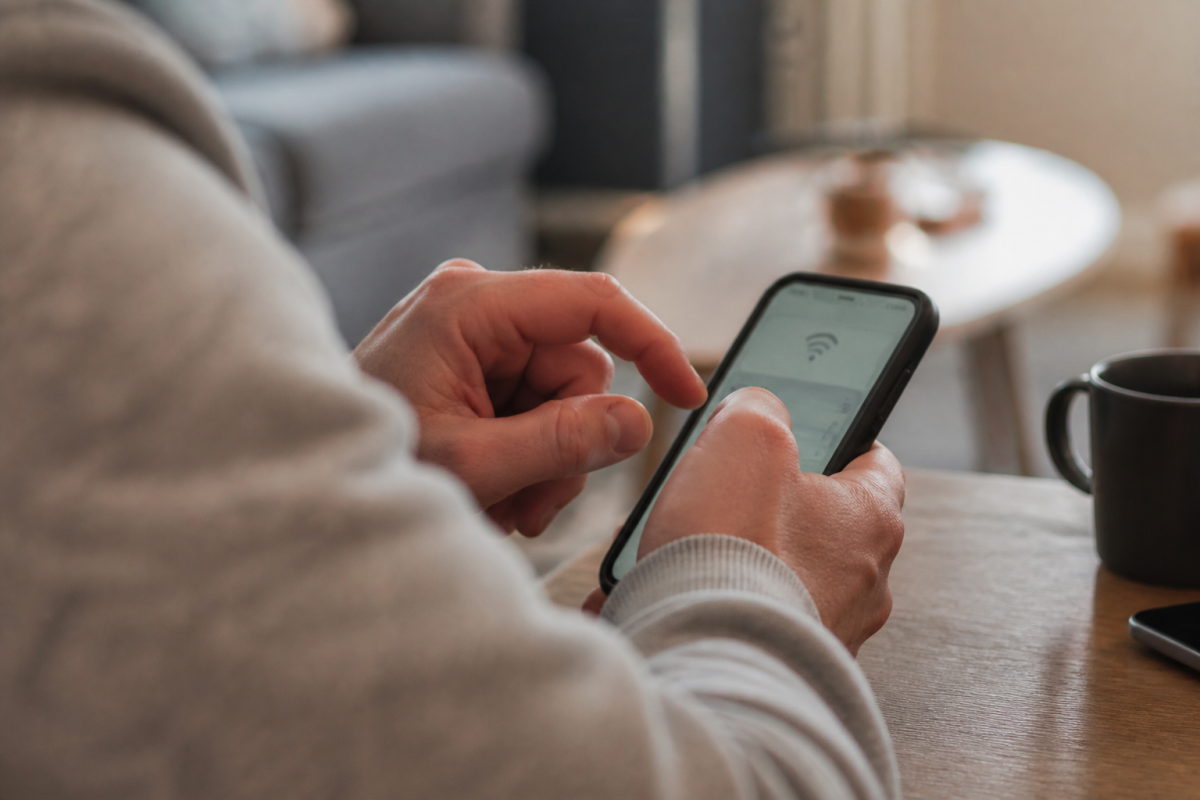
Si « Ok Google configure mon appareil » ne fonctionne pas, vérifiez d’abord que vous êtes connecté à un réseau sans fil stable. Un problème de connexion WiFi peut interrompre ou ralentir la procédure. Assurez-vous aussi que la reconnaissance vocale est activée dans les paramètres de votre appareil Android.
Si le transfert de données est interrompu, reconnectez-vous à votre compte Google et relancez la synchronisation. Parfois, un simple redémarrage de votre nouvel appareil résout les problèmes de configuration vocale. Si l’Assistant Google ne répond pas à vos commandes, vérifiez que le microphone de votre appareil Android est autorisé et non désactivé.
L’astuce pour accélérer la configuration
Lors de la première utilisation de votre nouvel appareil, ne posez pas votre téléphone Android ou tablette Android sur une table bruyante. L’Assistant Google doit bien entendre votre voix pour exécuter la commande « Ok Google configure mon appareil » sans répétitions.


