Comment supprimer mon activité sur Google et reprendre le contrôle de vos données ?
6 avril 2026
Screen story insta : Instagram envoie-t-il une notification quand vous capturez une story ?
8 avril 2026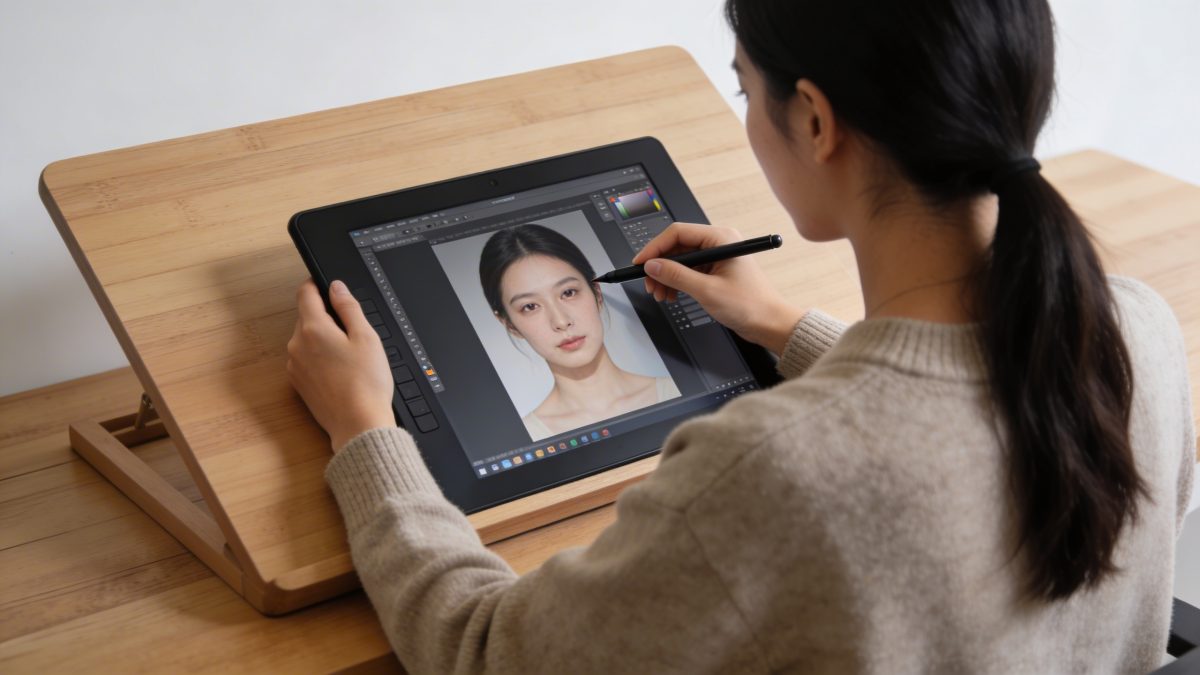
Adobe Photoshop reste la référence en retouche photo, mais son abonnement à plus de 70 euros par mois freine de nombreux utilisateurs. Heureusement, des logiciels gratuits ou abordables proposent désormais des outils comparables, voire plus adaptés selon vos besoins. Que vous soyez photographe amateur ou créateur de visuels pour le web, ces solutions offrent des fonctionnalités professionnelles sans engagement financier lourd.
À savoir : GIMP et Photopea sont compatibles avec les fichiers PSD, ce qui facilite la transition depuis Adobe Photoshop. Vous pouvez ouvrir, modifier et enregistrer vos projets au format natif de Photoshop sans conversion complexe.
Pourquoi chercher une alternative à Photoshop ?
Le modèle d’abonnement mensuel imposé par Adobe représente un investissement conséquent sur le long terme. Pour beaucoup de créateurs indépendants ou d’utilisateurs occasionnels, ce coût récurrent n’est pas justifié. Les alternatives gratuites ont considérablement évolué ces dernières années, offrant maintenant des interfaces intuitives et des capacités de retouche avancées. Certaines proposent même des spécificités que Photoshop ne possède pas nativement.
Au-delà du prix, la flexibilité joue un rôle central dans ce choix. Les logiciels open source comme GIMP bénéficient d’une communauté active qui développe constamment de nouvelles extensions. Les éditeurs en ligne permettent quant à eux de travailler directement depuis votre navigateur, sans installation ni mise à jour fastidieuse. Cette accessibilité transforme radicalement l’expérience utilisateur.
Les meilleures alternatives gratuites à Photoshop
GIMP : Un logiciel puissant et complet
GIMP (GNU Image Manipulation Program) s’impose comme l’alternative gratuite la plus complète à Photoshop. Ce logiciel open source fonctionne sur Windows, macOS et Linux, offrant une polyvalence rare. Son interface personnalisable permet d’organiser les outils selon vos habitudes de travail, bien que le design puisse sembler moins moderne que celui d’Adobe.
Les fonctionnalités de GIMP couvrent l’essentiel de la retouche photo professionnelle : calques avancés, masques de fusion, correction colorimétrique, outils de sélection précis. Le logiciel gère également les scripts et plugins, ce qui étend considérablement ses capacités. Sa compatibilité avec le format PSD facilite l’échange de fichiers avec des utilisateurs de Photoshop, même si certaines fonctionnalités spécifiques peuvent ne pas être parfaitement préservées.
Bon à savoir : GIMP propose une version portable qui s’exécute depuis une clé USB, sans nécessiter d’installation sur l’ordinateur. Pratique pour travailler sur différentes machines tout en conservant vos paramètres personnalisés.
Affinity Photo : Une alternative abordable
Contrairement à GIMP, Affinity Photo n’est pas gratuit mais propose un modèle économique bien plus avantageux que Photoshop : un achat unique autour de 70 euros, sans abonnement. Cette solution développée par Serif rivalise directement avec Adobe sur le terrain des fonctionnalités professionnelles. L’interface reprend les codes ergonomiques familiers aux utilisateurs de logiciels de création, facilitant la prise en main.
Les outils d’Affinity Photo incluent des fonctions avancées comme le traitement RAW, les modes de fusion sophistiqués et la retouche non destructive. Le logiciel excelle dans la gestion des images haute résolution et propose des performances remarquables, même sur des fichiers volumineux. Sa compatibilité avec les formats professionnels en fait un choix privilégié pour les photographes qui souhaitent s’affranchir du modèle d’abonnement Adobe.
Krita : Spécialisé dans la création artistique
Krita se distingue par son orientation vers le dessin numérique et la peinture digitale plutôt que la retouche photo pure. Ce logiciel gratuit et open source offre une collection impressionnante de brosses personnalisables et d’outils de dessin. Son interface épurée met l’accent sur l’espace de travail créatif, minimisant les distractions. Bien que moins adapté à la retouche photographique classique, Krita excelle pour créer des illustrations, des concepts artistiques ou des visuels graphiques originaux.
Pixlr : L’édition en ligne accessible
Pixlr propose une solution web particulièrement intéressante pour ceux qui cherchent une alternative à Photoshop sans installation. Cet éditeur en ligne existe en deux versions : Pixlr X pour une édition simplifiée et Pixlr E pour des fonctionnalités plus avancées. L’interface rappelle celle d’Adobe, ce qui réduit la courbe d’apprentissage. Les outils disponibles couvrent les besoins courants en retouche photo : ajustements de couleurs, filtres, calques et sélections.
L’avantage majeur de Pixlr réside dans sa disponibilité immédiate depuis n’importe quel navigateur web. Vous pouvez éditer vos images depuis un ordinateur public ou une tablette sans compromettre vos données. La version gratuite affiche de la publicité, mais reste pleinement fonctionnelle pour la plupart des projets de création de visuels pour le web ou les réseaux sociaux.
Critères de choix d’une alternative à Photoshop
Évaluer les outils disponibles
Avant de choisir votre logiciel de retouche, identifiez précisément vos besoins réels. Un photographe amateur n’utilisera pas les mêmes fonctionnalités qu’un graphiste professionnel. Listez les outils que vous employez régulièrement dans Photoshop : correction des couleurs, détourage, montage photo, création graphique. Vérifiez que l’alternative envisagée propose des équivalents fonctionnels pour ces tâches essentielles.
La disponibilité de ressources d’apprentissage compte également. Les logiciels populaires bénéficient de tutoriels vidéo, forums actifs et documentation détaillée. Cette communauté facilite la résolution de problèmes et accélère votre montée en compétence. Pour diversifier vos créations, vous pourriez aussi explorer une alternative à Canva selon vos projets visuels.
Compatibilité avec les fichiers Photoshop
Si vous collaborez avec d’autres créateurs ou devez intégrer un flux de travail existant, la compatibilité PSD devient cruciale. GIMP, Affinity Photo et Photopea gèrent ce format avec plus ou moins de fidélité. Testez l’ouverture de vos fichiers complexes pour vérifier que les calques, masques et effets sont correctement interprétés. Certains logiciels peuvent rencontrer des difficultés avec les fonctionnalités les plus récentes d’Adobe.
Interface utilisateur et ergonomie
L’interface détermine votre productivité quotidienne. Certains utilisateurs préfèrent une reproduction fidèle de l’environnement Photoshop pour minimiser la transition, tandis que d’autres apprécient des approches plus épurées. Testez plusieurs alternatives en version démo ou gratuite avant de vous engager. L’organisation des menus, la personnalisation des raccourcis clavier et la fluidité générale influencent directement votre confort de travail.
Astuce pratique : Les logiciels en ligne comme Pixlr ou Sumo Paint nécessitent une connexion internet stable. Pour les projets sensibles ou en déplacement, privilégiez les solutions installables qui fonctionnent hors ligne.
Trouver l’alternative idéale selon vos besoins
Le choix d’une alternative à Photoshop dépend avant tout de votre usage spécifique. Pour la retouche photo professionnelle avec un budget limité, GIMP ou Affinity Photo représentent les options les plus complètes. Les créateurs de visuels pour les réseaux sociaux trouveront dans Pixlr ou d’autres éditeurs en ligne des solutions rapides et efficaces. Les artistes numériques s’orienteront naturellement vers Krita et ses outils de dessin spécialisés.
N’hésitez pas à combiner plusieurs logiciels selon les projets. Rien ne vous oblige à reproduire exactement votre flux de travail Photoshop. Explorez les forces de chaque outil : utilisez GIMP pour la retouche avancée, un éditeur web pour les ajustements rapides et Krita pour vos créations artistiques. Cette approche flexible maximise vos capacités créatives tout en maîtrisant vos dépenses.
La transition depuis Adobe Photoshop demande un temps d’adaptation, mais les bénéfices financiers et la liberté gagnée en valent largement l’investissement initial. Commencez par des projets simples pour vous familiariser avec votre nouvelle interface, puis explorez progressivement les fonctionnalités avancées. Les alternatives gratuites évoluent constamment, enrichies par des communautés passionnées qui garantissent leur pérennité.