Mon disque dur externe ne s’affiche pas : comment le réparer sans perdre ses données
27 octobre 2026
Jouer sur un clavier piano virtuel en ligne, avec application ou MIDI
29 octobre 2026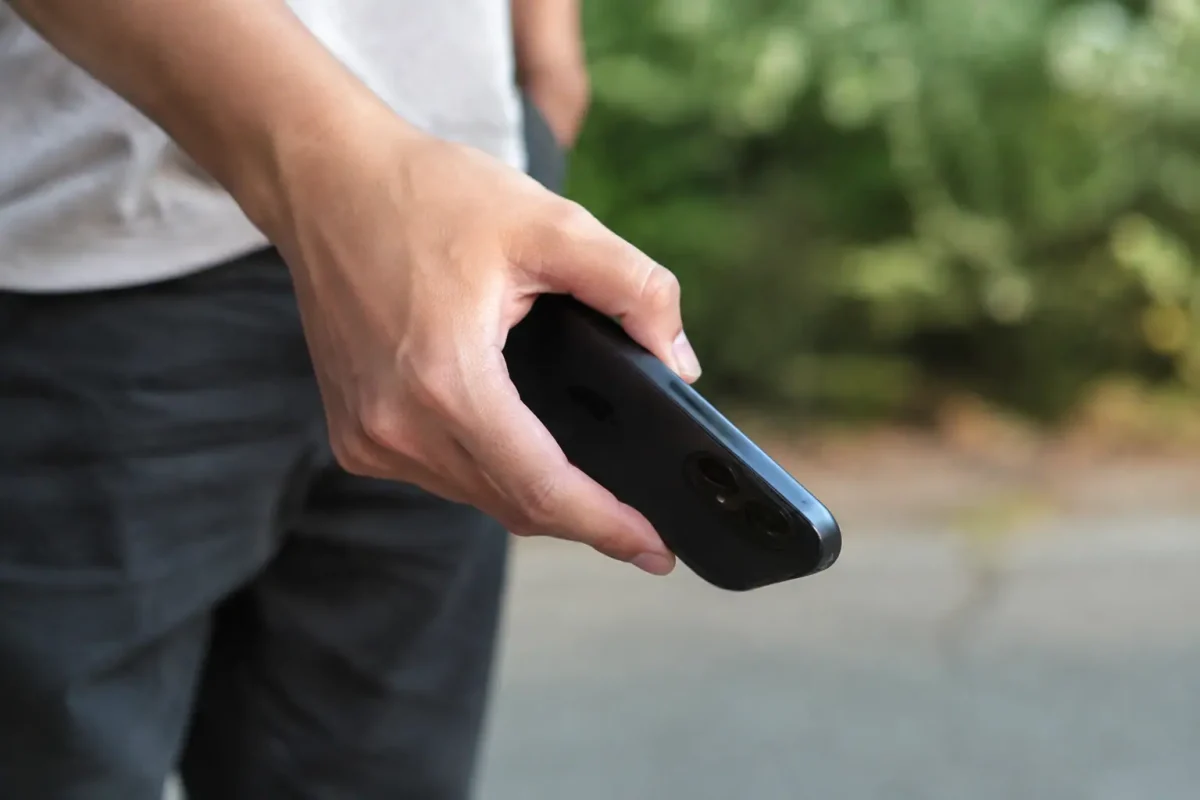
Vous avez saisi trop de fois un mauvais code d’accès et l’écran affiche « iPhone indisponible » ? Le téléphone n’a pas de porte dérobée : la seule issue consiste à l’effacer, puis à le configurer à nouveau. La bonne nouvelle, c’est que sous iOS 17 ou une version plus récente, l’opération se fait directement depuis l’écran de verrouillage, sans câble ni ordinateur.
Réinitialiser un iPhone sans mot de passe, sans ordinateur
Cette méthode fonctionne quand l’écran de verrouillage affiche « iPhone indisponible » ou « Verrouillage de sécurité » après plusieurs tentatives incorrectes. L’option de réinitialisation apparaît alors en bas à droite de l’écran. Il faut que l’iPhone soit connecté à un réseau Wi-Fi ou cellulaire.
- Continuez à saisir un code d’accès jusqu’à voir apparaître « Effacer l’iPhone » ou « Oublié le code d’accès ? » en bas de l’écran.
- Touchez cette option, puis « Lancer la réinitialisation de l’iPhone ».
- Entrez le mot de passe de votre identifiant Apple pour déconnecter l’appareil de votre compte.
- Confirmez : l’iPhone efface tout le contenu et les réglages, puis redémarre sur l’écran de bienvenue.
Un détail utile : si vous avez changé votre code d’accès il y a moins de 72 heures, iOS 17 vous propose de le remplacer en utilisant l’ancien. Dans ce cas, vous évitez l’effacement et gardez vos données. Tentez-le avant de lancer la réinitialisation complète.
Ce dont vous avez besoin : Apple ID, connexion et version d’iOS
Avant de commencer, rassemblez trois éléments. D’abord, votre identifiant Apple et son mot de passe, car l’iPhone doit être dissocié de votre compte pour être effacé. Ensuite, une connexion Internet, indispensable pour valider la déconnexion et, plus tard, pour télécharger votre sauvegarde iCloud. Enfin, une version d’iOS 17 ou ultérieure si vous voulez éviter l’ordinateur.
Une précision pour éviter une fausse piste : le réglage « Réinitialiser » de l’app Réglages, dans Général, demande le code d’accès pour fonctionner. Il ne vous sert donc à rien ici. Ni Face ID ni Touch ID ne peuvent vous aider non plus après un redémarrage ou des tentatives incorrectes, puisque l’iPhone réclame alors obligatoirement le code.
Pour choisir rapidement votre voie, regardez votre situation :
| Votre situation | Méthode à privilégier |
|---|---|
| iOS 17 ou plus récent, Apple ID en main, réseau disponible | Effacement depuis l’écran de verrouillage |
| Version d’iOS plus ancienne ou option absente | Mode de récupération avec un ordinateur |
| Pas d’ordinateur, mais « Localiser mon iPhone » activé | Effacement à distance depuis iCloud.com |
Si l’option sans ordinateur n’est pas disponible : le mode de récupération

Quand l’écran n’offre aucune option d’effacement, ou que votre iPhone tourne sous une version d’iOS plus ancienne, il faut passer par un ordinateur. Un ordinateur Mac sous macOS récent utilise le Finder, tandis qu’un PC Windows ou un Mac plus ancien utilise iTunes. Un câble d’origine ou de bonne qualité est recommandé.
Éteignez d’abord l’iPhone, puis branchez-le à l’ordinateur en maintenant le bon bouton enfoncé jusqu’à ce que l’écran du mode de récupération s’affiche (un câble pointant vers un ordinateur) :
- iPhone 8 ou ultérieur, y compris les modèles Face ID : maintenez le bouton latéral.
- iPhone 7 : maintenez le bouton de volume bas.
- iPhone 6s, SE (1re génération) et plus anciens : maintenez le bouton principal.
Sur l’ordinateur, sélectionnez votre iPhone dans le Finder ou dans iTunes, puis choisissez « Restaurer » et non « Mettre à jour ». L’ordinateur télécharge le logiciel et efface l’appareil. Si le téléchargement dépasse environ 15 minutes, l’iPhone quitte le mode de récupération : recommencez simplement la manipulation.
Sans ordinateur sous la main mais avec l’option Localiser mon iPhone activée, un autre appareil suffit. Connectez-vous à iCloud.com avec votre identifiant Apple, ouvrez « Localiser », sélectionnez l’iPhone et lancez « Effacer cet appareil ». Le résultat est identique, à condition que l’iPhone soit connecté à Internet.
Restaurer vos données après la réinitialisation
Une fois effacé, l’iPhone redémarre sur l’écran de configuration de l’iPhone, et si vous migrez vers un nouvel appareil, notre guide complet de transfert entre iPhone détaille la marche à suivre. Choisissez la langue et le réseau Wi-Fi, puis, quand l’appareil le propose, optez pour la restauration depuis une sauvegarde iCloud ou depuis l’ordinateur. Connectez-vous avec votre identifiant Apple, sélectionnez la sauvegarde la plus récente, et patientez pendant le transfert des photos, apps et réglages.
Si vous n’avez jamais créé de sauvegarde, vos données locales sont perdues, car l’effacement est définitif. Seul ce qui était synchronisé avec iCloud (contacts, photos iCloud, notes) revient après la connexion. Vous pouvez aussi configurer l’iPhone comme un nouvel appareil, puis définir cette fois un code d’accès que vous noterez dans un endroit sûr.
Sauvegarde : vérifiez avant d’effacer
Si l’iPhone est encore accessible par un autre moyen, par exemple un ordinateur de confiance déjà associé, lancez une sauvegarde avant de réinitialiser. Sinon, vérifiez sur un autre appareil, dans les réglages iCloud de votre compte, la date de la dernière sauvegarde. Cela vous évite de découvrir la perte une fois l’effacement terminé.
Cas particuliers : iPhone désactivé et verrouillage d’activation

Un iPhone désactivé, celui qui affiche « iPhone indisponible » ou demande de se connecter à un ordinateur, se traite exactement comme décrit plus haut. Le message vient des tentatives incorrectes successives, qui imposent un délai croissant avant de pouvoir réessayer. Quand l’option d’effacement apparaît, vous pouvez la choisir sans attendre la fin du délai.
Le verrouillage d’activation est un cas à part. Après la réinitialisation, l’iPhone demande l’identifiant Apple et le mot de passe associés à l’appareil. Si vous êtes le propriétaire, tout se passe normalement. Si l’appareil est lié à un autre compte, vous restez bloqué : seul le titulaire de ce compte peut le libérer.
iPhone d’occasion : le test à faire avant l’achat
Demandez au vendeur d’effacer l’appareil devant vous et de le déconnecter de son compte. Vérifiez ensuite que l’écran de bienvenue s’affiche sans réclamer d’identifiant Apple. Un iPhone d’occasion encore lié à un compte devient inutilisable pour vous, même après une réinitialisation complète.
Si vous ne vous souvenez plus du mot de passe de votre identifiant Apple, passez d’abord par la page de récupération de compte d’Apple, depuis un autre appareil. Sans accès à ce compte, la réinitialisation de l’iPhone peut aboutir à un verrouillage d’activation que vous ne pourrez lever qu’avec une preuve d’achat auprès du support Apple.