Grille salaire BTP 2026 PDF : les minima à consulter et à télécharger
14 octobre 2026
Comment savoir si un SMS a été lu sur iPhone et sur Android ?
16 octobre 2026
Vous venez de déballer votre Cashflow T9 et vous voulez l’utiliser sans passer des heures dans un mode d’emploi dense. La mise en service suit un ordre logique : on installe la caisse enregistreuse, on règle les paramètres de base, on crée le catalogue produits, on branche les périphériques, puis on termine par un test d’encaissement. Voici cette séquence, avec les points qui bloquent le plus souvent.
La checklist de configuration dans l’ordre
Pour éviter de revenir en arrière, respectez cette progression. Chaque étape est détaillée plus bas.
- Installer la caisse, la brancher et vérifier l’alimentation.
- Régler la date et l’heure, la devise et la langue.
- Définir les taux de TVA avant de créer le moindre article.
- Créer les utilisateurs et protéger l’accès par un mot de passe.
- Ajouter les produits, les prix et les codes-barres.
- Raccorder le tiroir-caisse, l’imprimante de tickets et le scanner.
- Saisir le fond de caisse, ouvrir la session et passer un encaissement fictif.
Avant de commencer : matériel et branchements
Posez la Cashflow T9 sur une surface stable, à proximité d’une prise électrique et à l’écart de la chaleur ou de l’humidité. Prévoyez assez de place pour le tiroir-caisse, car il s’ouvre vers l’avant et ne doit pas buter contre un mur ou un comptoir. Gardez aussi un accès dégagé aux ports situés à l’arrière ou sous l’appareil.
Branchez l’alimentation d’origine, puis mettez la caisse sous tension. Attendez la fin du démarrage complet avant de toucher aux menus. Si votre modèle utilise des rouleaux thermiques, installez-les maintenant : le papier se place avec la face sensible vers la tête d’impression, et un rouleau monté à l’envers donne un ticket de caisse vierge.
Gardez à portée de main le mode d’emploi officiel de Cashflow au format PDF. Certains menus changent de nom ou d’emplacement selon la version du firmware, et le document reste la référence pour les réglages avancés.
Configurer les paramètres de base de la Cashflow T9
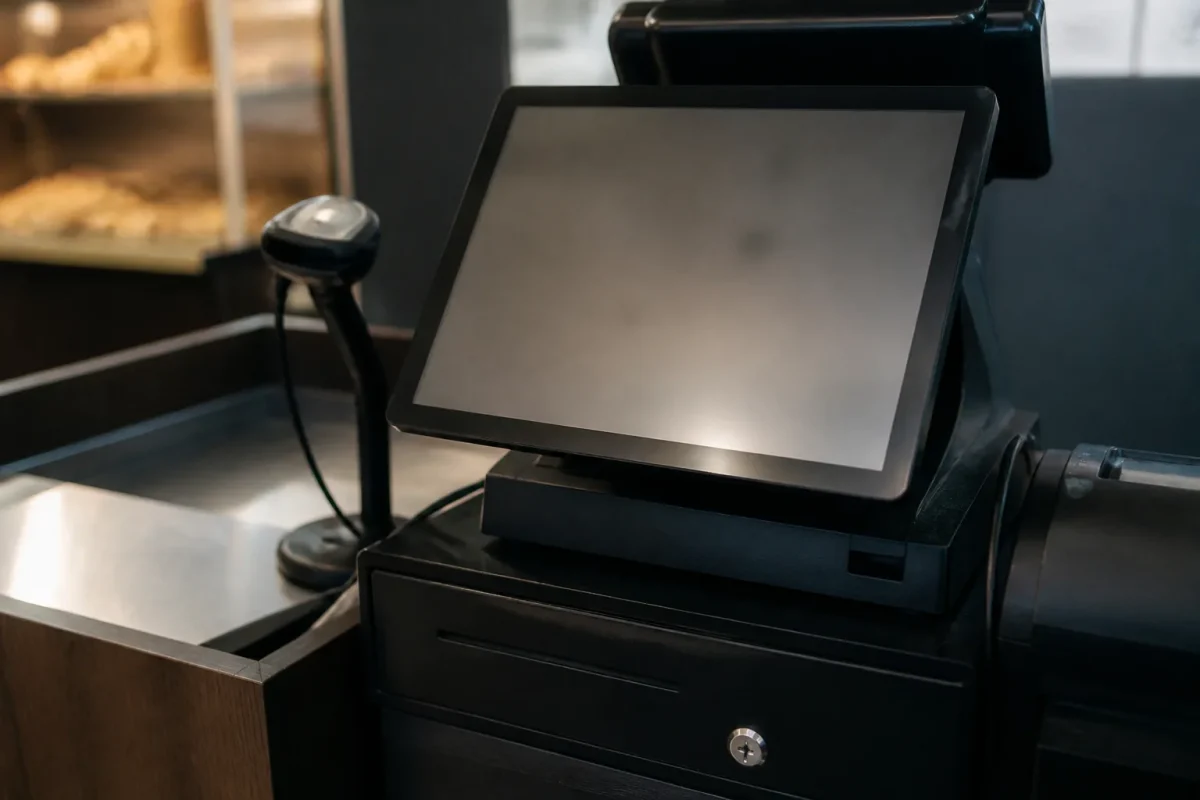
Commencez par la date et l’heure. Elles s’impriment sur chaque ticket et servent de base à la clôture de caisse, donc une erreur ici fausse tous vos rapports journaliers. Vérifiez aussi le fuseau et le format d’affichage.
Réglez ensuite la devise selon votre pays. En Suisse, choisissez le CHF ; en France, l’EUR. Ce choix conditionne l’arrondi des montants et l’affichage des prix, il vaut mieux le fixer avant la saisie des articles.
Passez enfin aux utilisateurs. Créez au minimum un profil gérant et un profil vendeur, chacun avec son mot de passe. Le gérant garde l’accès aux rapports, aux remises et aux modifications de prix, tandis que le vendeur se limite à l’encaissement. Notez le code gérant dans un endroit sûr : sa perte oblige souvent à repasser par le fabricant.
Ajouter les produits et les taux de TVA
La TVA se règle avant le catalogue. Si vous créez d’abord les articles, vous devrez les rouvrir un par un pour leur affecter le bon taux. Entrez donc chaque taux de TVA utilisé dans votre activité, puis associez-le à des groupes ou rayons.
| Pays | Devise | Taux de TVA courants |
|---|---|---|
| Suisse | CHF | 8,1 % (normal), 2,6 % (réduit), 3,8 % (hébergement) |
| France | EUR | 20 %, 10 %, 5,5 % (selon les produits) |
Ces taux sont donnés à titre indicatif : confirmez-les auprès de votre administration fiscale avant de les saisir.
Pour chaque article, renseignez un nom court (il doit tenir sur le ticket), le prix de vente, le taux de TVA et, si vous en avez, le code-barres. Commencez par vos vingt références les plus vendues. Vous compléterez le reste plus tard, une fois la caisse en production.
L’erreur qui coûte cher : un mauvais taux de TVA sur un rayon
Un taux mal affecté se répète sur chaque vente de ce rayon et fausse votre décompte de TVA. Après la création du catalogue, imprimez un ticket de test par groupe de produits et contrôlez le montant de TVA affiché.
Connecter les périphériques : tiroir, imprimante et scanner
Le tiroir-caisse se raccorde en général au port prévu à cet effet sur la caisse ou sur l’imprimante de tickets, selon votre configuration. Il s’ouvre ensuite automatiquement à chaque encaissement en espèces. Vérifiez que la clé est bien en position de fonctionnement et que le tiroir n’est pas resté verrouillé.
Pour l’imprimante de tickets, contrôlez le câble, le papier et le réglage du port dans les menus. Lancez une impression de test avant d’aller plus loin : si rien ne sort, le problème vient presque toujours du câblage ou du papier.
Le scanner code-barres (ou lecteur de codes-barres) se branche sur le port correspondant. Scannez un article de votre catalogue : la caisse doit afficher son nom et son prix. Si le code est lu mais non reconnu, il n’a pas été enregistré dans la fiche produit, ou il contient un chiffre en trop ou en moins.
Régler le fond de caisse et tester un encaissement
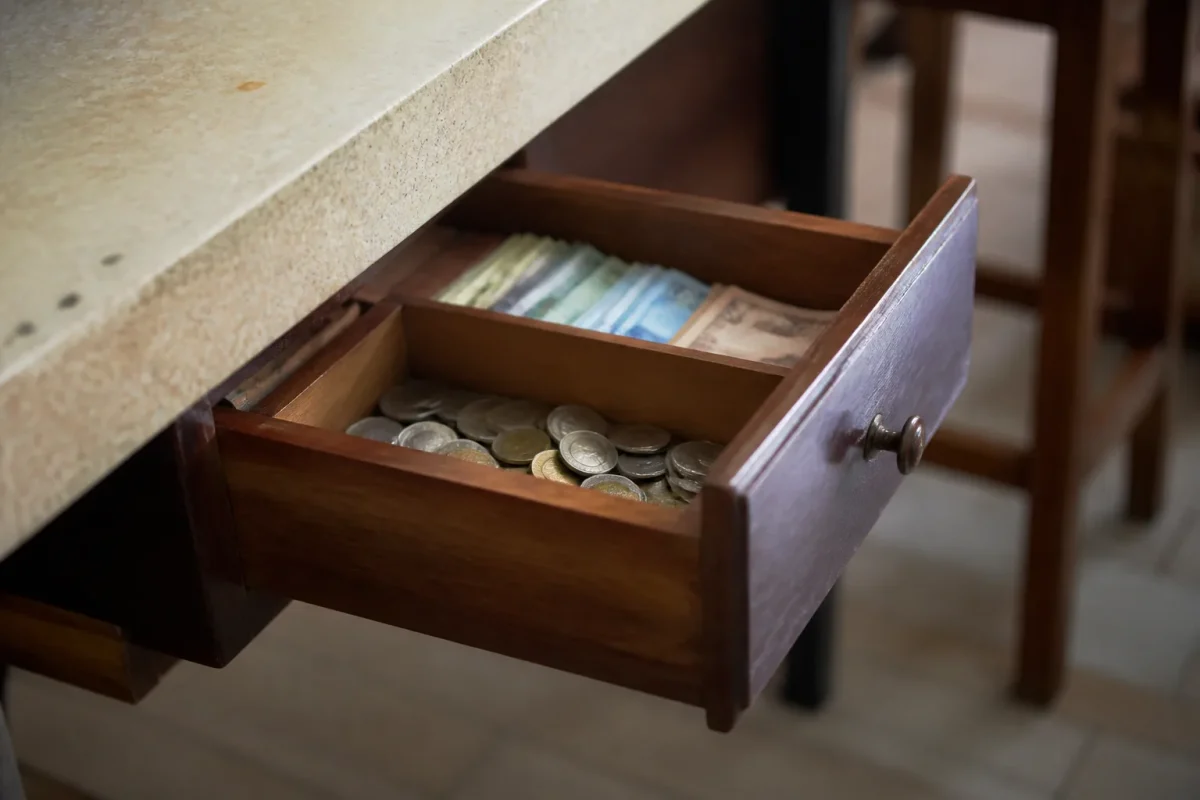
Comptez le fond de caisse physique, puis saisissez le même montant à l’ouverture de caisse. Un écart dès le départ complique le contrôle en fin de journée. Le montant habituel dépend de votre commerce, mais il doit couvrir la monnaie sur les premières ventes.
Passez ensuite un encaissement fictif. Ajoutez deux ou trois articles avec des taux de TVA différents, validez en espèces, vérifiez l’ouverture du tiroir et lisez le ticket : prix, TVA, total et date doivent être corrects. Annulez ou stornez cette vente selon la procédure de votre version, puis lancez une clôture de caisse d’essai pour voir le rapport. Si ces trois contrôles passent, la configuration est terminée.
Dépannage : les trois pannes les plus courantes
La caisse ne démarre pas
Contrôlez la prise, le bloc d’alimentation et le branchement à l’arrière de l’appareil. Essayez une autre prise murale sans multiprise. Si l’écran reste noir malgré tout, contactez le support de Cashflow.
Le tiroir ne s’ouvre pas
Vérifiez d’abord que le tiroir n’est pas verrouillé à clé. Contrôlez ensuite le câble entre le tiroir et la caisse ou l’imprimante, et assurez-vous que l’ouverture automatique est activée pour le mode de paiement utilisé. Une vente réglée par carte n’ouvre pas toujours le tiroir.
Le ticket ne s’imprime pas
Le coupable habituel est le papier : rouleau vide, mal placé ou côté thermique inversé. Fermez bien le capot, car un capot mal enclenché bloque l’impression. Si le problème persiste, relancez la caisse et refaites un ticket de test.
Un menu introuvable ? Regardez la version du firmware
Les intitulés et l’ordre des écrans varient d’un firmware à l’autre. Si l’option décrite ici n’apparaît pas chez vous, cherchez-la sous un nom voisin et reportez-vous au PDF officiel de votre modèle pour les réglages avancés.
Une fois la caisse en service
Prenez l’habitude de lancer la clôture de caisse chaque soir et de comparer le total affiché avec le contenu du tiroir. Sauvegardez ou imprimez vos rapports selon vos obligations comptables. Vous repèrerez ainsi vite une erreur de TVA, de prix ou de saisie, avant qu’elle ne s’accumule sur plusieurs semaines.