Comment faire un graphique sur Excel, de la sélection des données à la mise en forme
21 octobre 2026
Comment faire une capture d’écran Windows 10 : raccourcis, zone et fichier enregistré
23 octobre 2026
Un logo à glisser dans un devis, une signature scannée, une photo à joindre à un dossier : ajouter une image sur un PDF est une demande courante, et la méthode dépend surtout de l’outil dont vous disposez. Voici d’abord la démarche la plus universelle avec Adobe Acrobat, puis les variantes pour smartphone et pour les outils gratuits.
Comment ajouter une image dans un PDF sur ordinateur
Pour insérer une image PDF avec Acrobat Pro, il faut passer par l’outil d’édition. Acrobat Reader, la version gratuite, sert à lire et à annoter, mais il ne permet pas d’ajouter un véritable objet image dans la page (sauf pour une signature, via « Remplir et signer »). Voici les étapes dans Acrobat Pro :
- Ouvrez le fichier avec Adobe Acrobat (clic droit, puis « Ouvrir avec » si plusieurs lecteurs sont installés).
- Cliquez sur « Modifier un PDF » dans le menu Outils, ou dans le menu Modifier selon votre version.
- Dans la barre d’outils qui apparaît, choisissez « Ajouter une image ».
- Sélectionnez votre fichier JPG ou PNG dans l’explorateur et validez.
- Cliquez à l’endroit voulu sur la page pour poser l’image, ou tracez un cadre pour définir sa taille.
- Enregistrez le PDF avec Ctrl + S (Cmd + S sur Mac).
Sur Mac, il existe une alternative sans abonnement : ouvrez l’image dans Aperçu, sélectionnez-la (Cmd + A), copiez-la (Cmd + C), puis collez-la (Cmd + V) dans le PDF ouvert dans la même application. Vous pouvez ensuite la déplacer à la souris.
Quelle option choisir selon votre situation
| Option | Prix | Idéal pour |
|---|---|---|
| Acrobat Pro | Payant | Modifier un PDF complet, travail régulier |
| Foxit ou PDFgear | Gratuit (versions de base) | Éditer un PDF sur ordinateur sans abonnement |
| Outil en ligne | Gratuit, avec limites | Un ajout ponctuel, sans installation |
| Application mobile | Gratuit ou payant | Photo prise sur le moment, depuis un smartphone |
Ajouter une image dans un PDF sur mobile
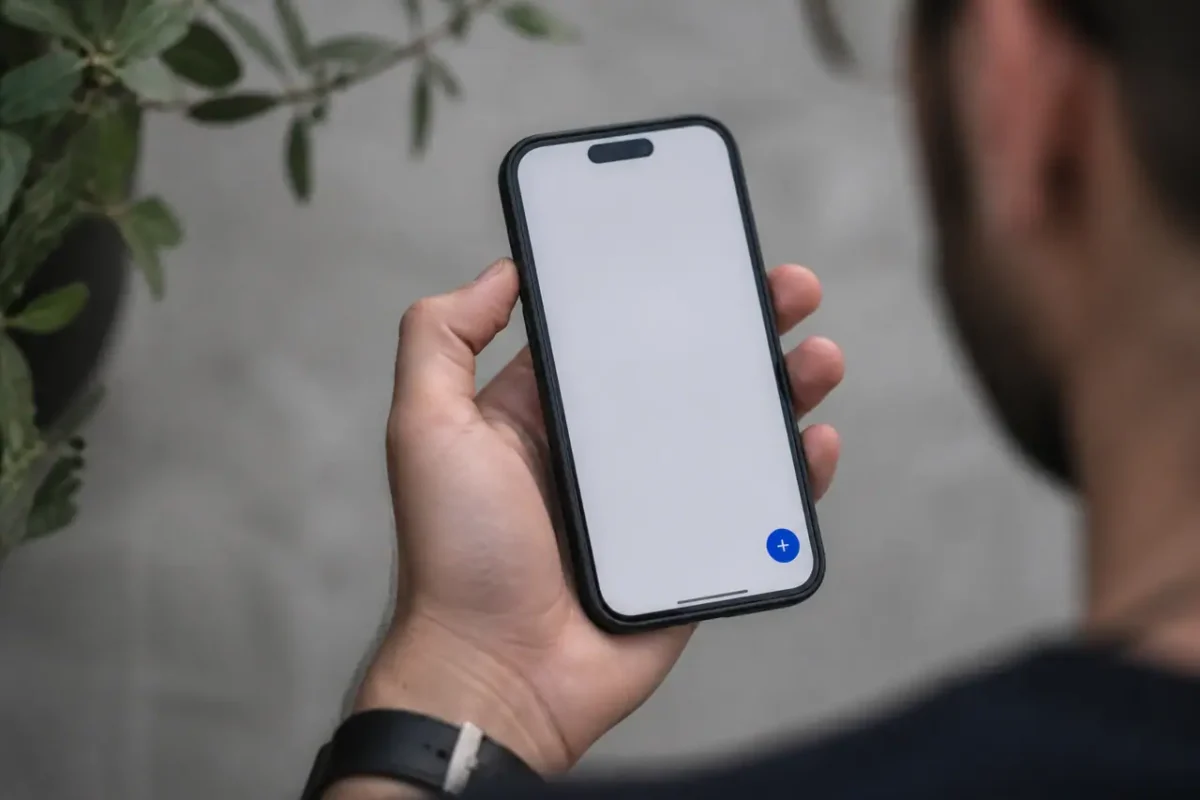
Sur smartphone, l’application mobile Adobe Acrobat gère l’opération. Ouvrez le document, touchez le crayon bleu (ou « Modifier »), puis le bouton « + » et choisissez « Ajouter une image ». Vous pouvez piocher dans votre photothèque ou prendre un cliché sur le moment. La fonction d’édition peut demander un abonnement selon les versions.
Si vous préférez rester gratuit, PDFgear et d’autres applications proposent un éditeur similaire sur iPhone et Android. Le principe reste le même : importer l’image, la poser sur la page, puis enregistrer le PDF. Une photo au format HEIC (iPhone) est généralement acceptée directement, mais une conversion en JPG règle la plupart des refus.
Utiliser un outil gratuit ou en ligne
Pas d’Acrobat sous la main ? Un outil en ligne comme SimplePDF, Smallpdf ou iLovePDF fonctionne dans le navigateur. Vous glissez votre fichier, vous ajoutez l’image depuis votre ordinateur, vous la placez, puis vous téléchargez le résultat. Comptez quelques minutes, sans création de compte dans la plupart des cas.
Côté logiciels installés, Foxit PDF Editor et PDFgear proposent un « objet image » à insérer depuis le menu d’édition. C’est une option intéressante pour un PDF gratuit sans passer par un abonnement Adobe. Pour un document confidentiel (contrat, pièce d’identité), préférez un logiciel local : un fichier envoyé sur un service en ligne quitte votre machine.
Redimensionner, déplacer et enregistrer l’image
Une fois l’image posée, cliquez dessus : des poignées apparaissent aux angles. Tirez un coin pour redimensionner en gardant les proportions, ce qui évite de déformer un logo ou une photo. Pour déplacer l’image, faites-la glisser avec la souris ou utilisez les flèches du clavier pour un ajustement précis.
Le clic droit ouvre aussi des options utiles : pivoter, remplacer l’image, la recadrer ou la supprimer. Pour retirer une image déjà ajoutée, sélectionnez-la et appuyez sur Suppr. Pensez ensuite à enregistrer le PDF, ou à l’exporter sous un autre nom pour conserver l’original intact.
Image floue dans le PDF final : le réflexe à avoir
Une image trop petite, étirée à l’écran, devient pixelisée à l’impression. Partez d’un fichier d’au moins 150 à 300 ppp pour la taille finale souhaitée, plutôt que d’agrandir une petite vignette.
Formats acceptés et problèmes fréquents

La plupart des éditeurs acceptent le JPG et le PNG. Le PNG conserve la transparence, pratique pour un logo ou une signature détourée. Le HEIC, format par défaut des iPhone, passe mal sur certains outils : convertissez-le en JPG avant l’import. Si vous voulez transformer une image en PDF à part entière, la fonction « convertir image en PDF » (impression en PDF ou outil en ligne) fait très bien l’affaire.
Le PDF scanné
Un PDF scanné est une simple photo de page. Vous pouvez y superposer une image sans difficulté, car l’éditeur ne touche pas au texte. En revanche, modifier les mots demande d’abord une reconnaissance de texte (OCR), disponible dans Acrobat Pro et dans certains outils gratuits.
Le PDF verrouillé
Si le bouton d’édition est grisé ou si un message évoque des restrictions, le fichier est protégé par un mot de passe d’autorisation. Seul son auteur peut lever cette protection : dans Acrobat, ouvrez les propriétés de sécurité, entrez le mot de passe et retirez la restriction. Si le document ne vous appartient pas, demandez la version modifiable à son émetteur.
Enfin, vérifiez le poids du fichier avant de l’envoyer, ou passez par envoyer un fichier lourd par Drive si l’e-mail refuse la pièce jointe. Plusieurs photos haute définition peuvent le faire grimper à plusieurs dizaines de mégaoctets. La fonction « Réduire la taille du fichier » d’Acrobat, ou un outil de compression en ligne, ramène le PDF à un poids compatible avec l’e-mail.